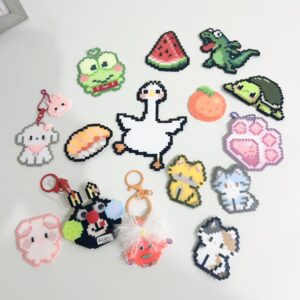

展趣 越境ECサイトの出品方法をご紹介します。
商品登録表を完成するだけで wechat,redbook,自社サイト3店舗出品できます。
世界各地域の中国お客さん、海外お客さんに 作品情報を届けることができます。
Excelの提出方法は二つあります。
1、excel編集後メール添付して展趣に送る。
商品登録送付専用メール:syouhinsenyou@sbc-handmade.com
2、wechatアカウントでWPS登録して 共同編集する
携帯アップルの方は 1/2
携帯Android使う方は 1
excelテンプレート
商品登録表 新規用
商品登録表Excel入力について
1番上の段はそのまま変えずにお使いください。
✳︎必須項目
△必要・使いたい方のみ
✳︎SPU 屋号01(01から通し番号でふってください)
違う商品と認識してもらうためです。
同じ番号のものがあった場合は同じ商品と認識され、きちんとアップロードができません。
✳︎Product Name 商品名(SPUと同様作家名+通し番号+品名)

Screenshot
✳︎Description PC版商品説明300文字以内
︎✳︎Mobile Description 携帯版商品説明(pc版と同じ内容)
✳︎ Vendor 作家名 (英字、漢字表記のみ)
例)ヒヨコ工房 hiyokokoubou hiyoko工房
Categories 空欄(運営スタッフが記入します)
△Option1 Name オプション(128字以内) 色や大きさ、サイズ
例)サイズ
機種
番号(添付画像に番号を振った場合)
△Option1 Value オプション内容(128字以内)
例)S M L
iPhone12 iPhone13 iPhone14
1 2 3 4 5
✳︎ Price 値段(この価格から25%引いた額をお支払いします)
✳︎ RequiresShipping 大文字で「TRUE」と全て入力します
✳︎ImageSrc メイン商品画像。ページを開いて一枚目に出てくる画像。
同じセルの中に複数URL入力可能。URLの間はスペースを入れてください。
スライドして観覧する形です。複数URL入れる場合は1番上に1枚目に載せたいもののURLを貼ります。

△ VariantImage バリエーション画像。オプション使う方はここにオプションで入れた内容の写真URL
Option Valueに対しての画像。
✳︎ Inventory 在庫数 基本的に1でいいです。同じものを何点も制作できる方は点数分入力ください
✳︎Describe 商品説明 簡易説明 単語だけ並べるでも可
画像URLについて
システム上、URLでの画像登録となります。
以下サイトをご利用ください。
https://postimages.org/
画像アップロードしたら、「直接リンク」でコピペし、セルに貼り付けます。
複数場合は必ず、URLの間に行を変えて入れてください。
postimages使用方法
オプションについて
例に沿って説明していきます。
出品する画像に番号をふった場合。(画像編集で加工後)
商品が3点だとして、1枚の画像に3点載ってるものと各1点ずつの画像計4枚用意します。
全ての画像に番号が加工されてるか確認ください。
ImageSrcに3点の集合画像を
VariantImage1点ずつの画像を。
SPUは3行使います。3点ありますので。
⚠︎SPUは3行とも同じ番号になります。ここでそのまま通し番号にすると、違うページと認識されます。
なので、今回の場合は…
作家名01………番号 1
作家名01………番号 2
作家名01………番号 3
となり3行使います。
Option1Nameには番号と入力し、Option1Valueには1、2、3と入力します。

作品が売れた場合
1~10点のうち、1,2,3が売れたとして
追加で同じ商品を販売するなら在庫のところの数字を入力してメールでお送りください。
1,2,3を新作にする場合
spuは変えずそのままで、以降の項目を新作の内容にしてメールをお送りください。
入力が終わりましたら インスタメッセージで 運営スタッフに教えてください。
運営スタッフが商品情報をアップロードします。
ご質問などはインスタDMにて受け付けます。
売れた商品の入れ替えは SPU番号の商品情報を変えるだけで 商品の入れ替えはできます。
よろしくお願いいたします。